クラウド本棚
クラウド本棚を体験|スマホで見るアルバムの新しい形
クラウド本棚は、デジタル化した卒業アルバムや写真集を、
スマートフォンやタブレットで見返せる形に整えるサービスです。
ここでは、公開用のサンプルPDFを使って、
「デジタル化すると、どのように見えるのか」を体験していただけます。
卒園アルバムのサンプルPDFをご用意しました。
スマートフォン・タブレット・パソコンから、実際の見え方をご確認いただけます。
・アルバムをデジタル化した時の見え方
・スマートフォンやタブレットで開いた時の雰囲気
・ご家族で共有した時に、どのように見返せるのか
PDFでは、画面を上から下へスクロールしてご覧いただけます。
ページをめくる感覚でアルバムを見ることができ、すべてのデータを本棚のように整理して楽しむことができます。
クラウド本棚では、アルバムや写真データをまとめて整理し、
本棚のように並べて見返すことができます。
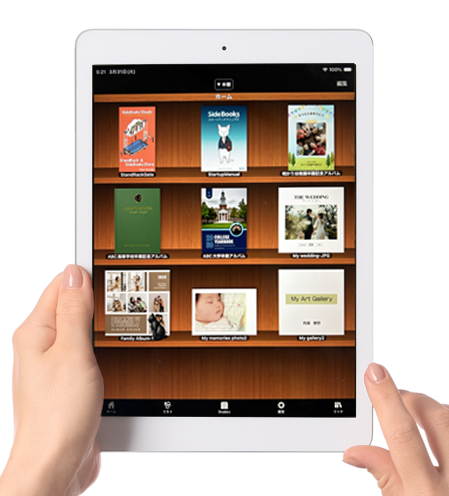
アルバム・写真・動画も、ひとつの本棚にまとめることができます。
卒業アルバムや台紙アルバムも、この本棚の中に並べることができ、 家族の思い出をひとつの場所にまとめることができます。
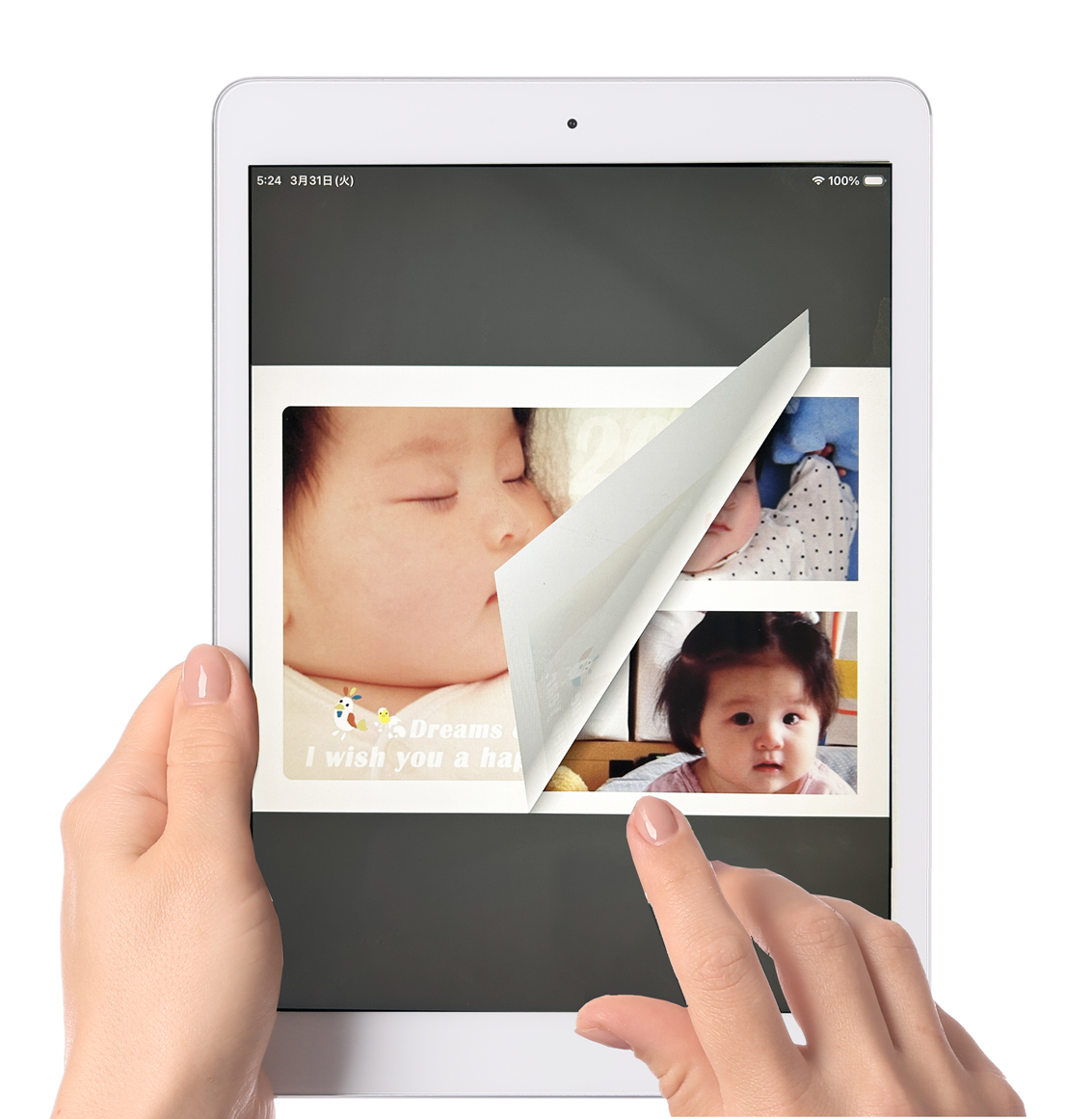
スキャンした写真は、このようにフォトブックのようにまとめることもできます。 お子さまの成長記録や家族の思い出を、見返しやすい形で残すことができます。
写真をきれいに並べるだけでなく、やわらかな雰囲気の1冊として仕上げることで、 ご家族みんなで楽しめる思い出の本になります。
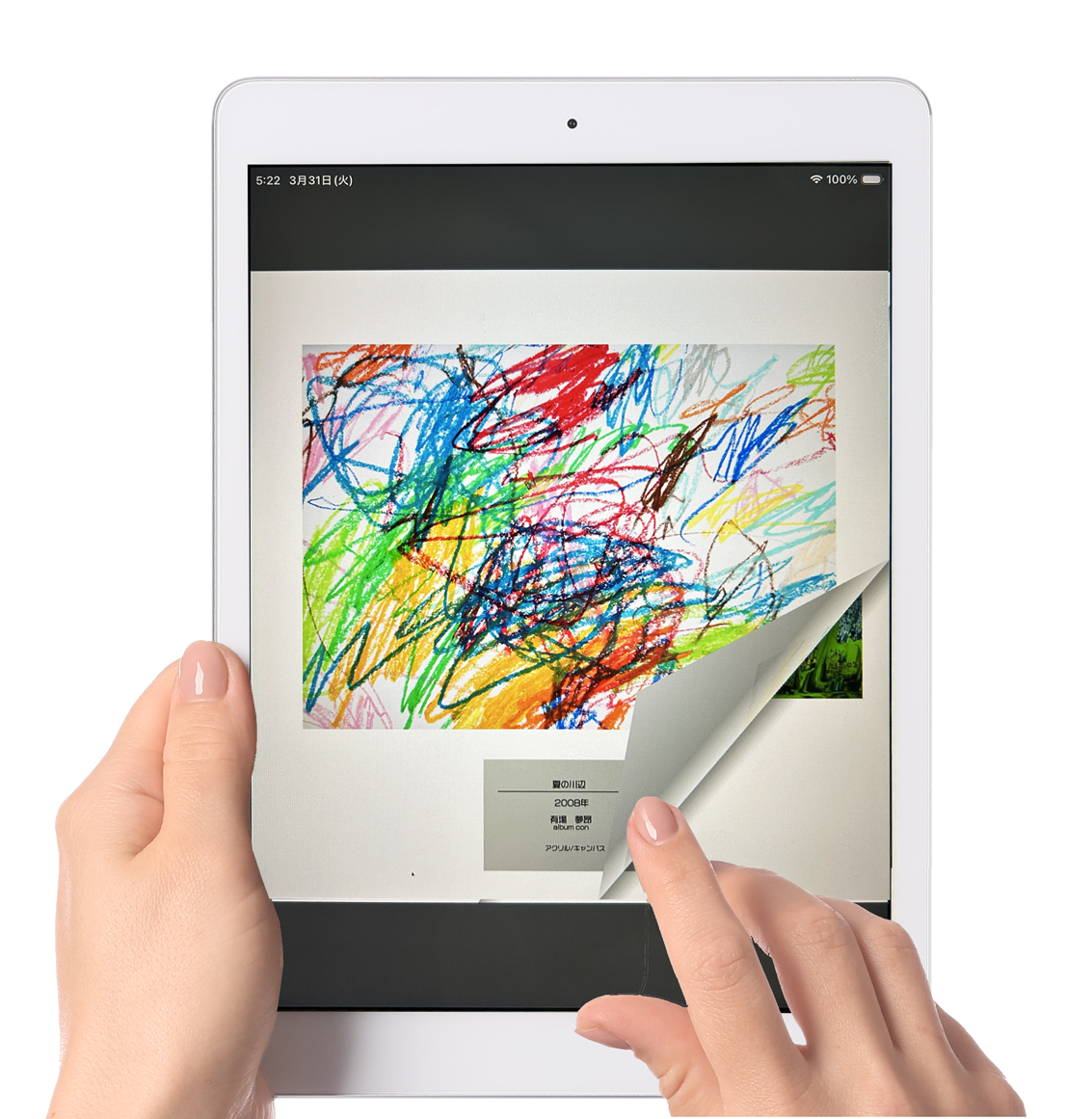
お子さまの描いた絵や作品も、選んでまとめることで、 ギャラリーのような冊子として残すことができます。
作品タイトルを入れることで、ただ保存するだけではなく、 美術館の作品集のような特別な1冊に仕上げることができます。
PDFでは、まずサンプルの見え方を気軽に確認できます。
さらにSideBooksを使うと、ページをめくるような表示になり、 卒業アルバムや写真集をより自然に見返すことができます。
操作方法や設定については、ご購入後にご案内資料をご用意しています。
実際のアルバムを、本のように開いて体験してみてください。
クラウド本棚セットでは、写真やアルバムの整理から、
本棚として見返せる形へのおまとめまで、まとめてご依頼いただけます。
クラウド本棚とは|家族でつながるデジタルアルバム【公式】
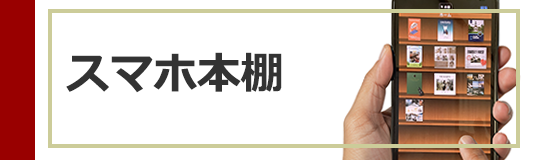
左のバナーでご案内している「スマホ本棚」は、
アルバムコンシェルジュの「クラウド本棚」サービスのことです。
大切な思い出を、ただ保存するだけではなく、
「本棚のように並べて、スマートフォンでいつでも見返せる形」にするサービスです。
ご自宅のスマートフォンやタブレットで、離れて暮らすご家族とも一緒に楽しめます。
- アルバムを本棚のように並べて見返せます
- スマホ・タブレットでいつでも閲覧可能
- 家族と共有しやすい
- 出し入れ不要で劣化防止
● 卒業アルバム
本棚に並べて整理できます
● 台紙アルバム
背景リメイクで美しく復元可能
● プリント写真
フォトブック化や自由レイアウト
● 作品・絵画
ギャラリー形式で保存可能
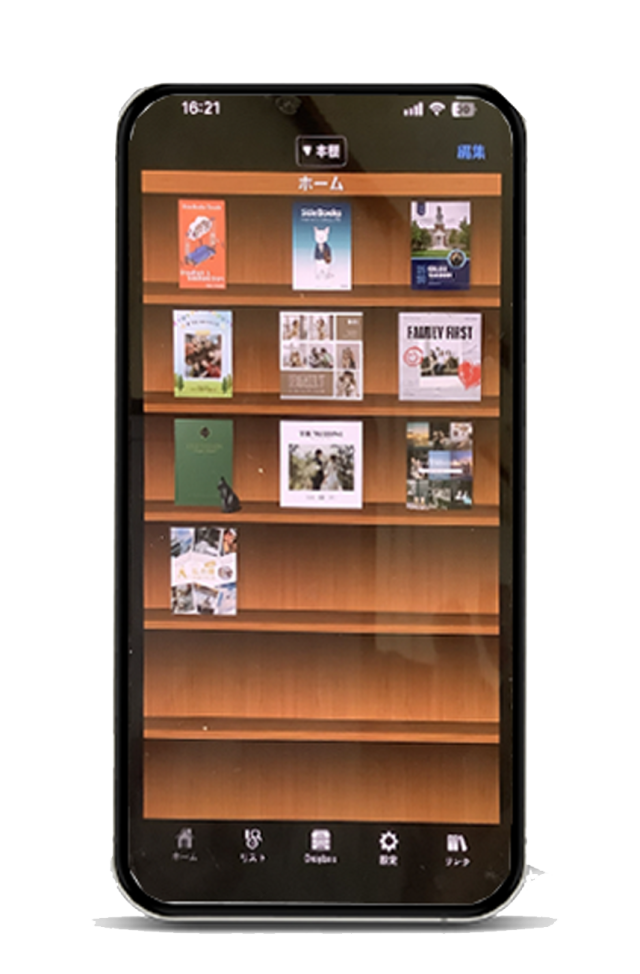
スマートフォンやタブレットで、 いつでも思い出を見返せます。
SideBooks(無料アプリ)を使うことで、 ページをめくる感覚で閲覧できます。
まずは体験、気に入ったらプランへお進みください。
※「アルバムコンシェルジュ」の名称を類似して使用する業者にご注意ください。
クラウド本棚プラン|料金とサービス内容
クラウド本棚プラン比較
クラウド本棚は、デジタル化したアルバムや写真を、スマホやタブレットで見やすく整理して残すためのプランです。
「まず始めたい方」「整理もまとめて任せたい方」「ご家族共有まで整えたい方」に合わせてお選びいただけます。
|
クラウド本棚基本プラン
1,800円
はじめての方向けの
シンプルな入口プラン |
クラウド本棚おまかせパック
5,000円
迷ったらこれ。
整理も共有もまとめてお任せ |
VIPシルバープラン
8,000円
ご家族共有や
操作説明までサポート |
VIPゴールドプラン
18,000円
すぐに使える状態まで整える
最上位プラン |
|
|---|---|---|---|---|
| ご利用条件 | 会員登録が必要です。スキャン料金は別途となります。 | 会員登録が必要です。スキャン料金は別途となります。 | 会員登録が必要です。スキャン料金は別途となります。 | 会員登録が必要です。スキャン料金は別途となります。 |
| 基本で含まれるもの | PDF返還、クラウド納品、クラウド本棚の取説配信が含まれます。 | PDF返還、クラウド納品、クラウド本棚の取説配信が含まれます。 | PDF返還、クラウド納品、クラウド本棚の取説配信が含まれます。 | PDF返還、クラウド納品、クラウド本棚の取説配信が含まれます。 |
| 表紙・見た目の整え | 表紙作成は含まれません。 | フォルダごとの表紙と、絵画ギャラリー表紙をお付けします。 | フォルダごとの表紙と、絵画ギャラリー表紙をお付けします。 | フォルダごとの表紙と、絵画ギャラリー表紙をお付けします。 |
| フォトブック・整理作業 | フォトブック作成や整理作業は含まれません。 | 特選フォトブックは5頁5冊まで。フォルダ整理も含みます。 | 特選フォトブックは5頁10冊まで。フォルダ整理も含みます。 | 特選フォトブックは5頁10冊まで。フォルダ整理も含みます。 |
| プリント写真整理 | プリント写真の整理は含まれません。 | プリント写真は1000枚まで整理いたします。以降は追加料金です。 | プリント写真は2000枚まで整理いたします。以降は追加料金です。 | プリント写真は2000枚まで整理いたします。以降は追加料金です。 |
| 共有・サポート | 共有サポートは含まれません。取説を見ながらご自身で進める方向けです。 | ご家族共有のためのサポートが含まれます。 | ご家族共有のためのサポートに加え、操作説明まで対応します。 | ご家族共有のためのサポートに加え、すぐ使える状態まで整えます。 |
| Googleアカウント | ご自身で作成いただき、一時的に当店と共有して進めます。 | ご自身で作成いただき、一時的に当店と共有して進めます。 | こちらで作成します。納品後はお客様ご自身で管理いただきます。 | こちらで作成します。納品後はお客様ご自身で管理いただきます。 |
| Google Drive・納品 | Google Driveを共有してクラウド納品します。 | 一定期間のみGoogle Driveを共有してクラウド納品します。 | Google Driveを共有してクラウド納品します。 | Google Driveを共有してクラウド納品します。 |
| クラウド本棚の設定 | 設定作業は含まれません。取説を見ながらご自身でご利用いただくプランです。 | 取説に沿って、ご自身で設定・開設していただくプランです。 | 当店で初期設定を行いますが、ご自身で設定・開設していただく部分があります。 | タブレットへの設定・開設まで対応します。納品後は電源を入れるだけで使えます。 |
| Googleフォト | 含まれません。 | プリント写真のスキャンデータはGoogleフォトにも整理します。 | プリント写真のスキャンデータはGoogleフォトにも整理します。 | プリント写真のスキャンデータはGoogleフォトにも整理します。 |
| タブレット購入代行 | 含まれません。 | 含まれません。 | 含まれません。 | 1万円未満の製品に限り、タブレット購入代行を承ります。 |
| 特記事項 | 2回目以降のご利用は500円引きです。 | ご家族共有や整理をまとめて進めたい方におすすめです。 | ご家族と一緒に見たい方、操作が不安な方におすすめです。 | ご高齢の方や、最初から使える状態をご希望の方におすすめです。 |
| お申し込み | このプランを見る | このプランを見る | このプランを見る | このプランを見る |
- ✔ スマートフォンでいつでも見られます
- ✔ タブレットでも快適に閲覧できます
- ✔ ご家族で思い出を共有できます
- ✔ 災害時の備えにもなります
クラウド本棚ご利用ガイド|初めての方でも安心の使い方
クラウド本棚 ご利用ガイド
思い出のアルバムを、いつでも・どこでも、安心してご覧いただくために
このガイドは、お預かりした大切な写真・アルバムのデータを、ご自宅のパソコン/スマートフォン/タブレットで
見る方法を、できるだけやさしくまとめたものです。
難しい操作はありません。ゆっくり順番に進めていただければ、どなたでもご利用いただけます。
まず最初に:あなたのスタート地点をご確認ください
このガイドは、はじめての方にも、すでに当店のスキャンデータをお持ちの方にもお使いいただけるように作っています。
ご自分の状況に合わせて、必要なところから読み進めてください。
これからアルバムや写真をデジタル化し、クラウド本棚を利用したい方向けです。
最初から順番にお読みください。
すでに当店のスキャンデータ(JPG)をお持ちの方向けです。
PDFデータやクラウド本棚が必要な方は、「クラウド本棚おまかせパック」をご確認ください。
スマホ・タブレット・PDF・アプリに不慣れな方にもわかりやすいよう、できるだけ専門用語を避けてご案内しています。
まずは 1. まず確認するもの → 2. 見方は3通り → 4. 写真(JPG)を見る の順に読むのがおすすめです。
クラウド本棚の終着点
どのルートからスタートしても、目的は同じです。
アルバムを本棚のように整理し、スマートフォンやタブレットで、いつでも見返せる形にすること。
アルバムコンシェルジュでは、その終着点までを見据えてご案内しています。
当店の考え方
私たちは「見るまで」を大切にしています。
データをお渡しして終わりではなく、ご家族が“ちゃんと見られる状態”を目標にご案内します。
目次
※ 目次を押すと、該当の章へ移動します。
写真データ(JPG)
- スマホ・タブレットの「写真」アプリでも見られます。
- 必要に応じてフォルダ分けしています。
PDFデータ
- 本のようにページをめくって見られます
- 目次(しおり)からページへジャンプできます
ご注意
PDFを見るにはPDFを開けるアプリ(PDFリーダー)が必要です。多くの端末には標準で入っています(例:iPhone=Files/Android=Files等)。
SideBooksで「本棚」にする(PDFが一番見やすい)
アルバムPDFを“本のように”管理できます。しおり(目次)も使いやすく、家族共有にも向きます。
端末の標準機能で見る(アプリ追加なし)
写真は「写真」アプリ、PDFは「Files」や「PDFビューア」で開けます。まずはこれでもOKです。
専用USBで移動して見る(PC/スマホ/タブレット間)
端末間でデータを移すときに便利です。クラウドが不安な方にも安心です。
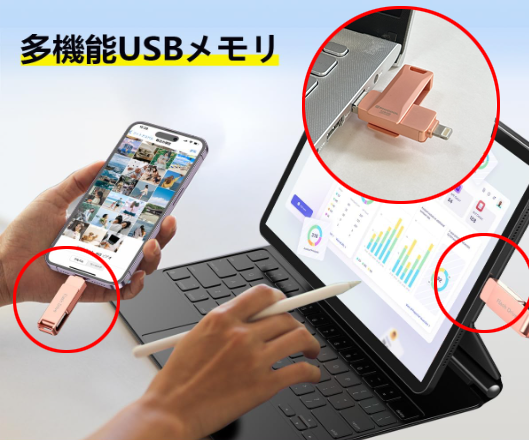
USBを差し込んでいる画像
専用USBは、パソコン・スマートフォン・タブレットの間で、 写真やPDFを移動できる便利な道具です。
いちばん簡単:端末の「写真」アプリ
- コピーした写真は「写真」アプリに入ります
- 拡大・縮小、スワイプで次へ
フォルダで見たい時
- iPhone:Files(ファイル)
- Android:Files(ファイル)/ マイファイル
“保険”としての考え方
写真(JPG)は標準アプリで見られるため、万一アプリが使えない状況でも思い出を守れます。
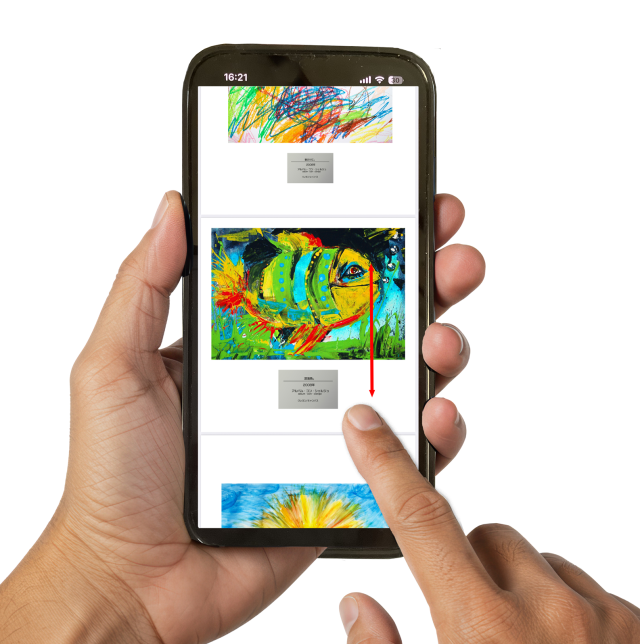
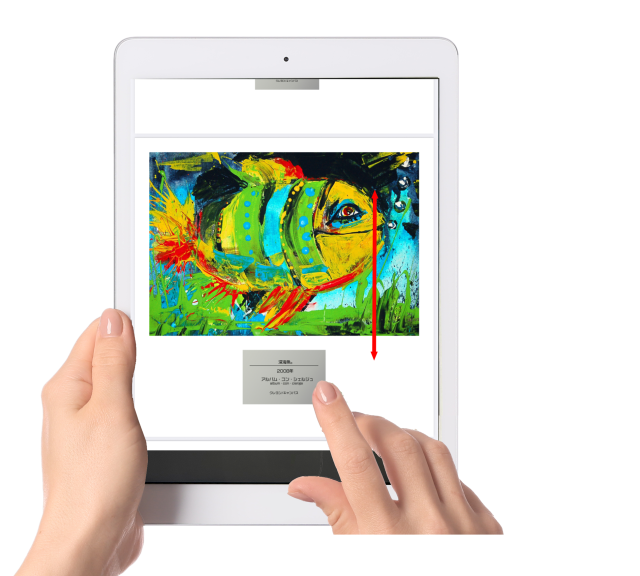
PDFをスマートフォンで開いた画面。しおり(目次)から目的のページへ移動できます。
SideBooksとは?
PDFを「本棚」のように整理して、読みやすく管理できるビューアアプリです。
アルバムPDFとの相性が良く、しおり(目次)も使いやすいため、当店では推奨しています。
見やすい
本を並べる感覚で探せます。
迷いにくい
「どこを押す?」が減ります。
家族向き
共有しても運用が崩れにくい。
※SideBooksは当店のサービスではなく外部アプリです。アプリ仕様変更により画面が変わる場合があります。
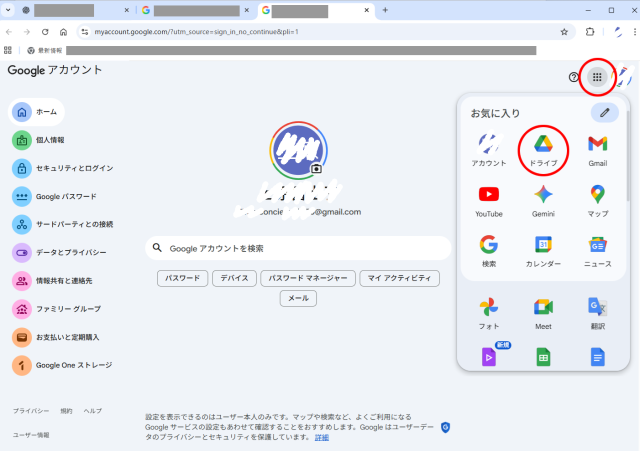
Google Driveを開く画面
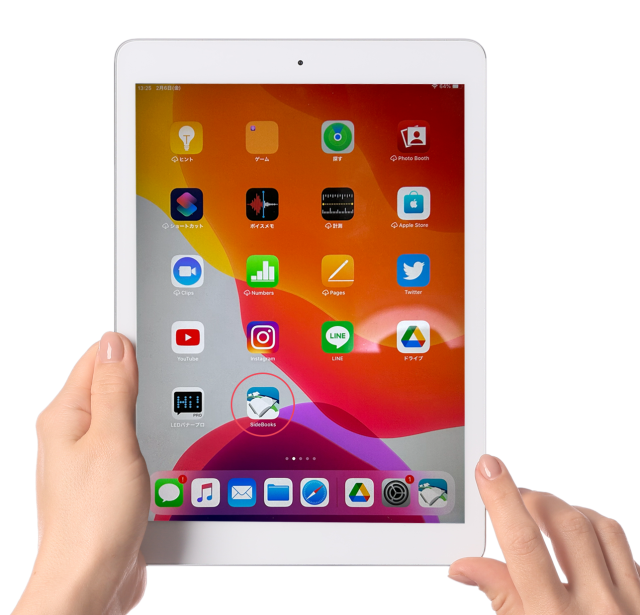
SideBooksのアイコン
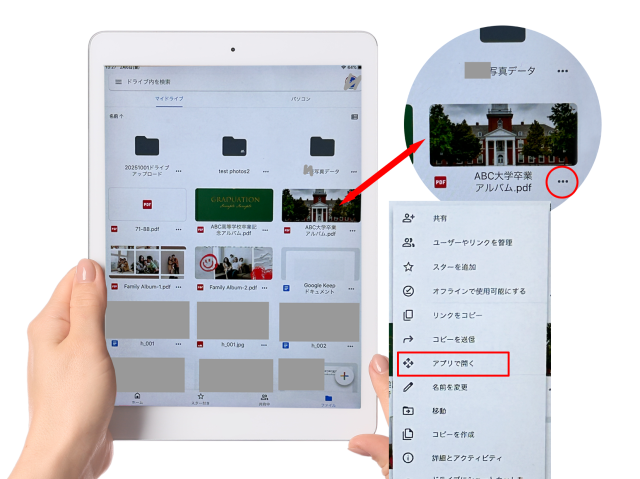
Driveにアップロードする画面
「アプリで開く」を選択
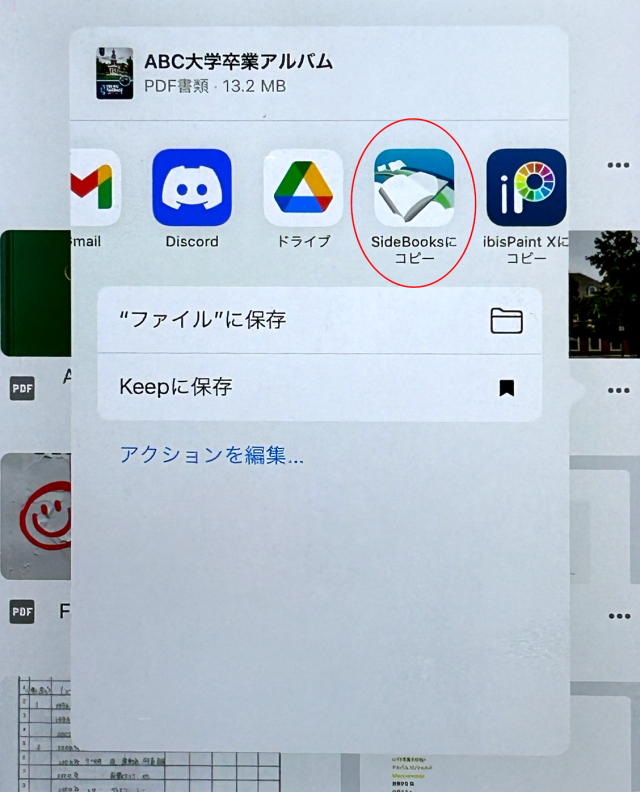
SideBooksを選ぶ
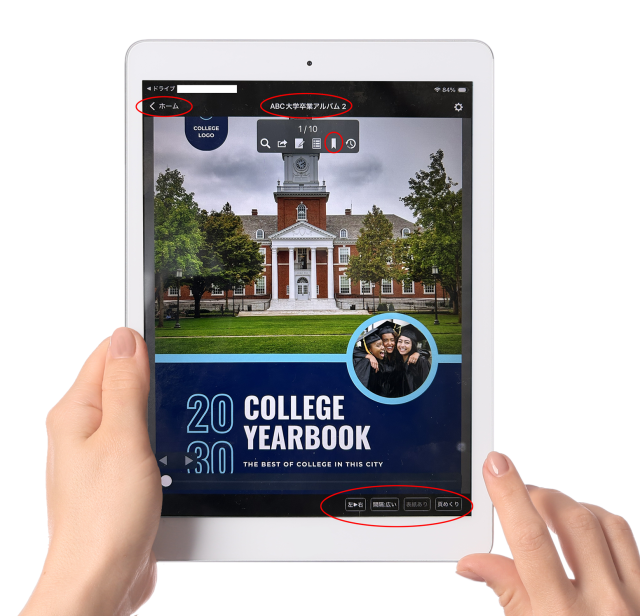
アルバムが表示される
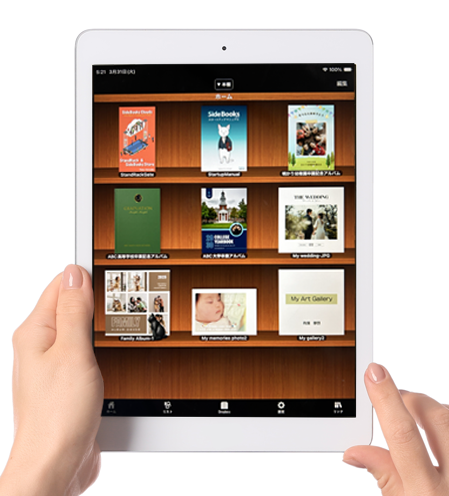
本棚表示に戻る
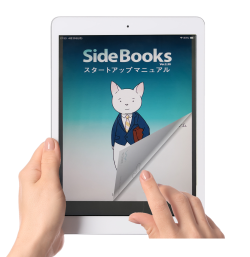
SideBooks内の説明書画面
PDFが開けません(何のアプリで開けばいい?)
まずは端末の「Files(ファイル)」で開けるか確認してください。しおり(目次)を使いやすくしたい場合は、SideBooksをおすすめします。
「共有」からSideBooksが出てきません
SideBooksが未インストールの場合は表示されません。インストール後、端末を一度閉じて再度お試しください。
どれが最新データかわからなくなりました
フォルダ名・日付・「完成版」等の表記で整理していますが、迷ったら当店へ連絡ください。追加で「おすすめ整理名」もご提案できます。
USBが認識されません
端末側の差し込み口と、必要な変換アダプタの有無をご確認ください。機種によって相性があります。13章へ。
推奨:最初にやること
- 端末の画面ロック(暗証番号)を設定
- Google/Appleのパスワードを控える(家族に託す場合はルール化)
- 共有範囲(家族だけ/親戚まで等)を決める
万一、端末を失くしたら
- まずはパスワード変更(Google/Apple)
- 必要なら当店へ連絡(再設定の相談)
※当店では、お客様のパスワードそのものをお預かりしない運用を基本とします。
コツは「一度決めた運用を崩さない」
共有は便利ですが、増やしすぎると「誰が管理?」となりがちです。
まずは家族1〜2名で運用し、慣れてから広げるのがおすすめです。
共有役を決める
“管理担当”を1人作るだけで安定します。
ルールは短く
「削除しない」「追加は相談」など2〜3個で十分。
バックアップ意識
USB/PC/Driveなど、保険を一つ持つと安心です。
追加で多いご依頼
- 追加スキャン(写真・アルバム・VHS等)
- USBの追加/再発行
- PDFの追加作成(しおり付き)
- 家族共有の整理相談
サポートの考え方
- 初期の「見方」サポートはできるだけ丁寧に対応します
- 端末購入や現地設定が必要な場合は、内容に応じてご提案します
お困りのときは、遠慮なくご連絡ください
「どこで止まったか」だけでもOKです。状況に合わせて最短でご案内します。
操作で迷った場合は、お気軽にお電話ください。
担当者が出られない場合は、AIが内容をお聞きし、担当者に引き継ぎます。
「取説」とお伝えください。
※公開前にURLを差し替えてください。
ご注文方法
インターネットにて24時間受け付けております。
ご注文やご質問メールの対応は、土日祝日を除く平日のみです。
お電話の受付は平日10:00~18:00です。
お支払い方法

クレジットカード決済、コンビニ(番号端末式)・銀行ATM・ネットバンキング決済、コンビニ決済(払込票)、銀行振込(前払い)、郵便振替
※銀行振込手数料はお客様負担となります。
送料について
お荷物によって、見積もりに提示させていただきます。
50,000円以上のお買い上げで、送料は無料とさせていただきます。(2025年1月改定)
配送料 例)日本郵便80サイズ2026年版
| 配送地域 | 配送料 |
| 北海道 | 1,710 |
| 青森、秋田、岩手 | 1,200 |
| 宮城、山形、福島 | 1,200 |
| 茨城、栃木、群馬、埼玉、千葉、東京、山梨 | 1,200 |
| 県内(神奈川県) 新潟、長野 |
1,130 1,200 |
| 富山、石川、福井 | 1,200 |
| 静岡、愛知、三重、岐阜 | 1,200 |
| 大阪、京都、滋賀、奈良、和歌山、兵庫 | 1,310 |
| 岡山、広島、山口、鳥取、島根 | 1,440 |
| 香川、徳島、愛媛、高知 | 1,440 |
| 福岡、佐賀、長崎、熊本、大分、宮崎、鹿児島 | 1,710 |
| 沖縄 | 1,810 |
ゆうパック100サイズで沖縄2,160円、
北海道2,020円
発送について
【クレジットカード払い・銀行振り込み等】
決済または入金確認後、3-5日中に発送いたします。
返品・交換について
商品の性質上、お客様の都合による返品は原則的にお断りしています。
【返品・交換の条件】
1.商品に瑕疵がある場合
2.当店の過失によりお客様が注文した商品と相違する商品が届けられた場合
上記に該当する場合、商品到着日より20日以内にメールでご連絡をお願いいたします。
ご返信をもって、受領とさせていただきます。
この期間を過ぎた場合、返品はお受けできなくなりますので、あらかじめご了承ください。
配送時間指定について
現在、郵便局のゆうパックにてお届けしております。(クロネコ便・佐川便も可)
ご指定時間帯に配達するよう運送会社に手配いたします。
納期について
銀行振込・コンビニ、カード決済の場合、こちらからご連絡申し上げます。
引き続き、スキャニング代行を行い、完了しましたら、ご返送手続きを行います。
※大雪、台風などの天候状況により、運送に遅れが生じる可能性がございます。
遅れの状況は、発送連絡メールの伝票番号を使って運送会社にお問い合せ頂くか、当店までお問い合わせください。
ご連絡先
■連絡先
【店名】あなたに代わってまるごと整理、デジタル化の
アルバムコンシェルジュ
〒252-0232 神奈川県相模原市中央区矢部2-18-14
【お問い合わせ電話番号】0120-718-717(8月3日開通)
【お店専用電話番号】042-707-8870
【URL】 https://www.album-concierge.com
【E-mail】 mailto:album-con@air.ocn.ne.jp
【専用E-mail】 master@a-concier.tj.shopserve.jp